CONTENTS
목차
오늘 워크숍은 아래 순서로 진행돼요. 상단 진행 바에서 원하는 단계로 바로 이동할 수 있습니다.
01
교육 시간표
02
고객센터 기획 실습STEP 1~4 · 채널 통합부터 우리 팀 상담 흐름 설계까지
03
참고 자료규칙 · 태스크 예시
04
학습 자료
SCHEDULE
교육 타임테이블
| TIME | SESSION | 주요 내용 |
|---|---|---|
| 10:00 - 10:1010분 | 오프닝 |
|
| 10:10 - 11:0050분 | Part 1 채널 설정 |
|
| 11:00 - 11:10 | ☕ 쉬는 시간 (10분) | |
| 11:10 - 12:0050분 | Part 2 ALF |
|
| 12:00 - 13:00 | 🍱 점심 시간 (60분) 🔗 강남역 식당·카페 리스트 | |
| 13:00 - 14:0060분 | Part 2 ALF |
|
| 14:00 - 14:10 | ☕ 쉬는 시간 (10분) | |
| 14:10 - 15:3080분 | Part 3 워크플로우 |
|
| 15:30 - 15:40 | ☕ 쉬는 시간 (10분) | |
| 15:40 - 16:1535분 | Part 3 미트 |
|
| 16:15 - 16:20 | ☕ 쉬는 시간 (5분) | |
| 16:20 - 17:0040분 | Part 4 분석, 마케팅 |
|
| 17:00 - 17:3030분 | Q&A | 자율 참여 ㆍ 궁금한 점 자유롭게 질문 |
OVERVIEW
채널톡 기능 한눈에 보기
고객 응대부터 팀 협업까지, 채널톡의 핵심 기능을 한 장으로 정리했어요.

상담 채널 통합

고객 연락처

ALF 고객 응대 AI

워크플로우

미트

마케팅

오퍼레이션
고객

채널웍스
 CoS 팀 전용 AI 비서
고객 메신저와 팀 메신저 어디서든
AI 도움을 받을 수 있습니다
AI 도움을 받을 수 있습니다
팀

팀 채팅
팀 내부 대화 · 업무 공유

팀 미트

도큐먼트
가이드 · 사내 문서 작성
연동 채널
웹 · 앱 채팅카카오톡인스타그램라인네이버 톡톡이메일전화
어디로 문의가 들어와도 채널톡 한 곳에서 응대합니다
LIVE Q&A
실시간 Q&A
교육 중 궁금한 점이 생기면 언제든 질문을 남겨주세요. 아래 링크에서 실시간으로 질문을 남길 수 있어요.
질문 남기는 방법
- [질문을 입력] 영역을 클릭해 궁금한 내용을 작성해요.
- 원활한 답변을 위해 운영 중인 브랜드/서비스명과 성함을 함께 남겨주세요.
- [보내기] 버튼을 누르면 질문이 등록되고, 실시간으로 답변해드려요.
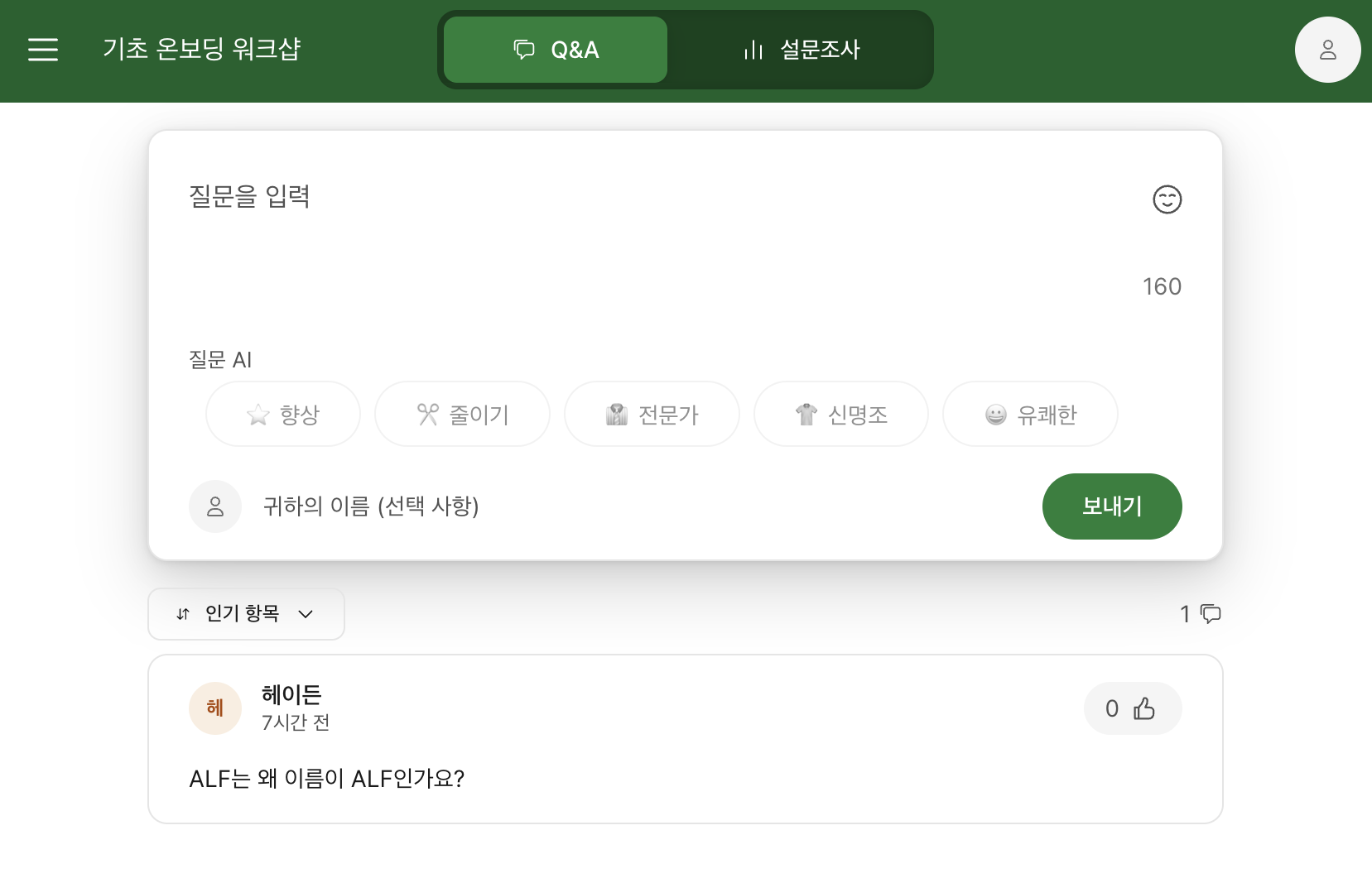
링크가 열리지 않으면 slido.com 접속 후 상단 이벤트 코드를 입력해 참여할 수 있어요.
최종 · 2026.06.30
CHANNEL TALK ONBOARDING WORKSHOP
채널톡으로 고객 센터 기획하기
채널톡 ALF와 챗봇 워크플로우를 세팅하기 전에, 우리 서비스와 고객에게 꼭 맞는 응대 흐름을 먼저 기획해요.
'이런 문의는 ALF가, 이런 흐름은 챗봇 워크플로우가' — 큰 그림이 그려져 있으면 각 기능을 어디에, 어떻게 쓸지 한눈에 보이고 세팅 작업도 손쉽게 완성할 수 있어요. 본격 세팅 전, 우리 팀의 응대 흐름을 함께 그려봅시다.
🎯 실습 안내 · 4단계로 완성하는 채널톡 기획
1
상담 채널 통합
흩어진 상담 채널을 채널톡으로 통합해요.
2
주요 문의 유형 선정
가장 효율화하고 싶은 문의 유형 3~5개를 선정해요.
3
상담 흐름 예시 살펴보기
업종별·운영 시간대별 예시로 우리에게 맞는 패턴을 찾아봐요.
4
우리 팀의 상담 흐름 설계하기
직접 상담 플로우를 그리며 분기마다 ALF·챗봇·입력폼을 매칭해봐요.
STEP 1
상담 채널 통합
현재 운영 중이고, 채널톡으로 통합하고자 하는 상담 채널을 체크해 보세요.
📝 상담 채널 통합으로 기대하는 효과
💡 이런 효과를 떠올려보세요
응대 효율 ㆍ 시간/리소스 절감
카톡·인스타·이메일을 각각 확인하던 시간 → 채널톡 한 화면에서 일괄 응대
데이터·운영 인사이트
상담 태그 통계로 자주 묻는 문의 TOP5 파악 → FAQ·상세페이지 보완
고객 경험 개선
고객의 과거 문의 내역을 한 곳에서 확인하여 안내 가능
STEP 2
주요 문의 유형 정리
우리 서비스에서 자주 받는 문의를 작성하고, 그 중 가장 효율화하고 싶은 문의 3~5개를 선정해 주세요.
💬 우리 팀이 받는 문의 유형 적어보기
| No. | 문의 유형 | 월 문의 건수 | 응대 난이도 (상/중/하) |
효율화 우선순위 ★ |
자동화 가능 여부 |
|---|---|---|---|---|---|
🏆 효율화 우선 순위 · 채널톡으로 가장 먼저 자동화할 문의 3개
1
순위
문의 유형
처리에 필요한 정보
2
순위
문의 유형
처리에 필요한 정보
3
순위
문의 유형
처리에 필요한 정보
💡 Tip
ALF가 잘하는 문의: FAQ형 반복 문의, 정책/이용 안내, 상품 정보 조회
챗봇이 잘하는 문의: 정답이 정해진 안내, 단계별 절차 안내
입력폼이 적합한 문의: 주문번호·사진 등 정보 수집이 필요한 문의 (AS, 환불 등)
상담원 연결이 필요한 문의: 결제·환불 등 민감한 정보 처리, 컴플레인·VIP 응대처럼 휴먼 터치가 필요한 문의
STEP 3
예시로 상담 흐름 익히기 · 커머스
커머스(쇼핑몰)에서 자주 발생하는 문의를 ALF · 챗봇 · 입력폼으로 분기 처리하는 예시입니다.
🤖 ALF AI 응대
💬 챗봇 자동 안내
📝 입력폼 정보 수집
👤 상담원 팀 배정
⏰ 운영시간 시간 분기
🛍️ 커머스 예시 · 상품/교환/AS 문의 효율화
🚀 채널톡 버튼 클릭
💬 인사말
‘어떤 도움이 필요하신가요?’
‘어떤 도움이 필요하신가요?’
상품 문의
🤖 ALF가 응대
상품 스펙·재고·배송
상품 단순 문의는 ALF가
학습한 정보로 자동 답변
상품 단순 문의는 ALF가
학습한 정보로 자동 답변
교환 문의
💬 챗봇이 자동 안내
교환 정책·기간·조건을
응답 버튼+메시지로
단계별 자동 안내
응답 버튼+메시지로
단계별 자동 안내
AS 문의
📝 폼 접수 + 상담원
주문번호·사진·증상을
입력폼으로 수집 후
AS팀에 자동 배정
입력폼으로 수집 후
AS팀에 자동 배정
📌 이 흐름의 핵심
① 반복 FAQ형 ‘상품 문의’ → ALF로 24시간 즉답 (응대량 감소)
② 정책이 명확한 ‘교환 문의’ → 챗봇으로 단계별 안내 (휴먼리소스 절감)
③ 정보 수집이 필요한 ‘AS 문의’ → 입력폼으로 사전 수집 → 상담원이 빠르게 처리
STEP 3
예시로 상담 흐름 익히기 · B2B SaaS / 운영시간
B2B SaaS는 도입 단계·이용 단계·피드백처럼 고객 여정에 따라 분기하면 효율적이에요.
🤖 ALF AI 응대
💬 챗봇 자동 안내
📝 입력폼 정보 수집
👤 상담원 팀 배정
⏰ 운영시간 시간 분기
🧩 B2B SaaS 예시 · 도입/소개/이용/피드백 분기
🚀 채널톡 버튼 클릭
💬 인사말 + 응답 버튼
도입 상담
📝 폼 + 영업팀
회사명·규모·도입 시기
사전 수집 후 SE팀 배정
사전 수집 후 SE팀 배정
서비스 소개
💬 챗봇 자동 안내
기능 소개 + 가격 정책 +
도입 사례 응답 버튼 안내
도입 사례 응답 버튼 안내
이용 중 문의
🤖 ALF + 상담원
사용 가이드·FAQ는 ALF가 답변하고, 복잡한 문의만 상담원에게 에스컬레이션
피드백 / 제안
📝 폼 + 태그 분류
개선 요청·버그 신고를 태그별로 자동 분류해 PM에게 전달
⏰ 운영시간 분기 · 응대 시간대에 따라 자동 전환
고객 문의 인입
→
⏰ 운영시간 체크
→
👤 상담원 연결 평일 10:00~18:00
🤖 ALF 자동 응대 야간·주말·휴일
📌 이 흐름의 핵심
① 고객 여정(도입 → 이용 → 피드백)에 따라 응대 채널을 분리하면 팀별 R&R이 명확해져요.
② ALF는 ‘이용 중 문의’처럼 정답이 있는 영역, 입력폼은 ‘도입·피드백’처럼 정보 수집이 핵심인 영역에 강해요.
③ 운영시간 분기로 야간·주말 응대 공백을 ALF가 채워주면 상담원 만족도와 고객 응답률이 동시에 올라가요.
STEP 4
우리 팀 상담 흐름 직접 설계하기
앞에서 정리한 '우선순위 문의 3개'를 떠올리며, 우리 서비스만의 상담 분기 흐름을 만들어 보세요. 분기는 자유롭게 추가/삭제할 수 있어요.
🚀 채널톡 버튼 클릭 (트리거)
~
🤔 작성 후 셀프 체크
CHANNEL TALK ONBOARDING WORKSHOP
기획 완료 · 이제 채널톡으로 직접 만들어봐요!
🚀 다음 단계 · 채널톡에서 직접 세팅하기
🎉 기획이 끝났다면 절반은 성공!
오프라인 교육에서는 이 실습지를 바탕으로 ALF와 워크플로우를 직접 세팅해 볼 거예요. 기획 단계에서 큰 그림이 잘 그려져 있어야 세팅 속도가 빨라지고, 운영 중에 흐름을 바꾸기도 쉬워져요. 막히는 부분은 '우리 팀에서 가장 자주 받는 문의 1개'부터 시작해 보세요.
✅ (보너스) 채널 설정 완료 체크리스트
체크리스트를 순서대로 따라 오시면, 채널톡을 시작하기 위한 기본 설정을 쉽게 완료할 수 있어요. 각 항목의 가이드 → 버튼을 누르면 채널톡 공식 매뉴얼로 이동해요.
① 채널 프로필
[채널 설정] → [일반 설정] → [채널 프로필] → [프로필]
커버
브랜드를 표현하는 이미지를 설정해 보세요.
—채널명
채널의 이름을 설정해 주세요.
—안내사항
안내사항은 대화방 상단에 보여집니다.
—봇 프로필
대화를 시작할 때 기본 인사말을 건네는 프로필입니다.
—② 채널톡 버튼
[채널 설정] → [버튼 설치 및 설정] → [웹 버튼 설정]
라벨 버튼
채팅 문의 버튼의 명시성을 높이는 긴 막대형 버튼입니다.
—버튼 위치
PC/모바일 웹에서 보여지는 버튼 위치를 설정해 보세요.
—③ 상담 설정
[채널 설정] → [상담] → [인사말 / 운영 / 매크로]
④ 외부 서비스 연동
[채널 설정] → [연동] → [메신저 / 문자 / 이메일]
⑤ 전화 연동 (필요 시)
[채널 설정] → [미트] → [전화]
⑥ 팀 설정
[채널 설정] → [팀원 구성] → [매니저 / 팀]
SETUP
ALF 세팅 쉽게 시작하기
CoS와 함께 클릭 몇 번으로 ALF를 세팅하는 방법을 안내해드려요.
ALF · CoS 개념
채널톡의 AI 기능은 고객 상담을 돕는 AI 에이전트 ALF와 팀 멤버의 업무를 돕는 AI 비서실장 CoS로 나눠집니다.
- ALF — 고객 상담을 도와주는 채널톡의 AI 에이전트입니다. 상담창에서 고객의 문의에 자동으로 답변해주고, 주문 조회나 취소 같은 처리도 직접 실행합니다.
- CoS — 팀 멤버의 업무를 돕는 채널톡의 AI 비서 기능입니다. 채널웍스(채널톡 관리자 화면) AI CoS 대화 탭에서 CoS에게 대화 형식으로 질문하면 ALF 세팅 업무를 도와줍니다.
CoS로 ALF 설정하기 · 6단계
CoS의 도움을 받아 ALF를 설정할 수 있는 방법을 6단계로 안내해드릴게요.
1
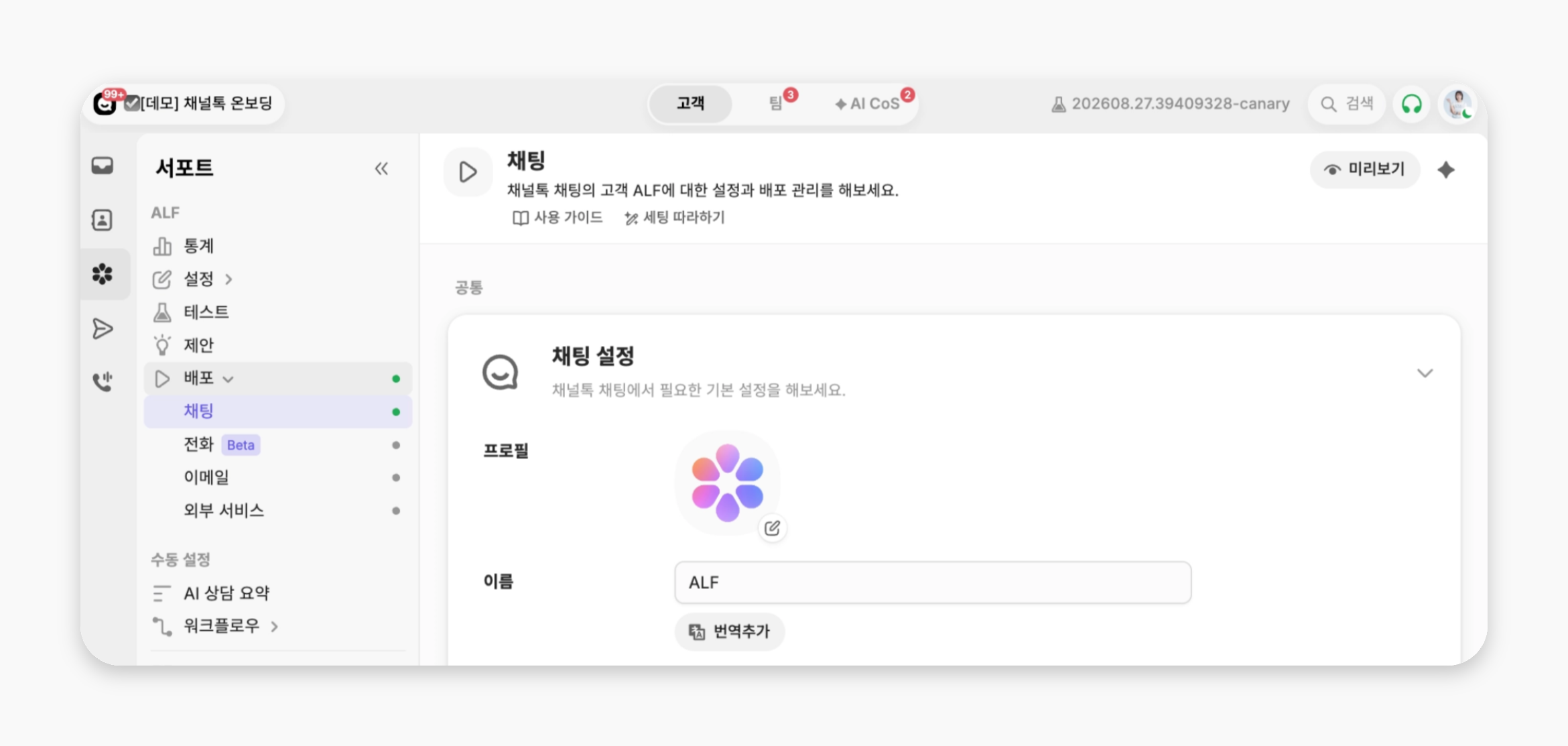
ALF 기본 설정하기
가장 먼저 ALF의 프로필 이름과 이미지를 설정해요. 고객 상담 화면에 보여집니다.
경로: 최상단 [고객] 메뉴 클릭 → 좌측의 꽃 모양 [서포트] 아이콘 클릭 → [배포] 메뉴 클릭 → [채팅] → [채팅 설정] → 프로필/이름
2
ALF가 답변 시 참고할 지식 등록하기
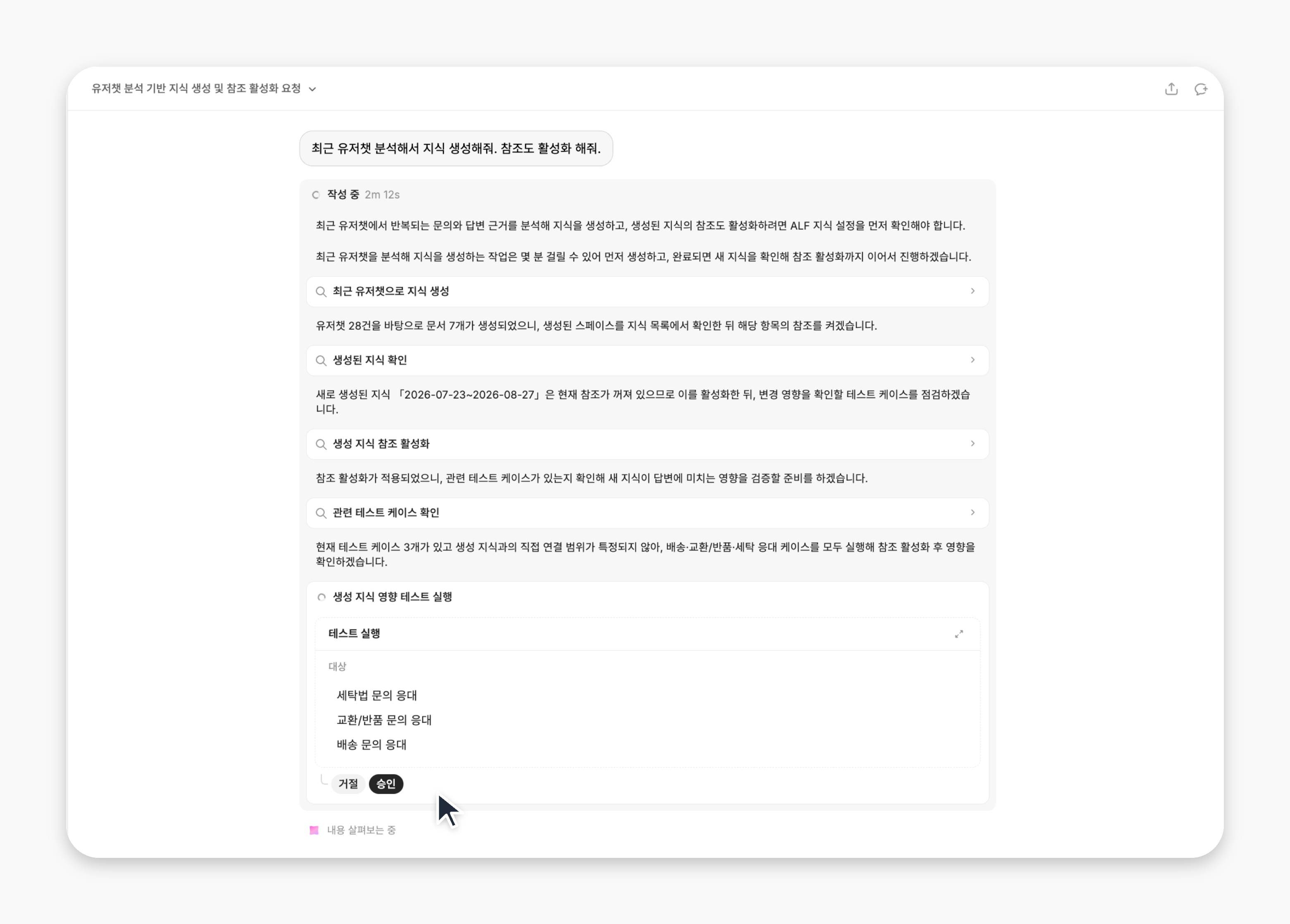
ALF가 답변할 때 참고할 수 있는 지식을 등록해 볼게요. CoS가 우리 채널의 상담 내역을 분석해서 자주 묻는 질문을 바탕으로 지식을 만들어줘요.
💡 Tip: 처음부터 완벽하지 않아도 괜찮아요! 몇 개만 지식으로 설정돼도 ALF가 답을 시작해요.
⚡ CoS로 지식 자동 생성하기
※ 버튼 클릭 후 참여 채널 목록이 보여진다면 설정할 채널을 선택해주세요.
※ 채널 선택 시 CoS에 자동으로 프롬프트가 적용되어요.
※ 채널 선택 시 CoS에 자동으로 프롬프트가 적용되어요.
3
ALF 답변 톤앤매너(규칙) 설정하기
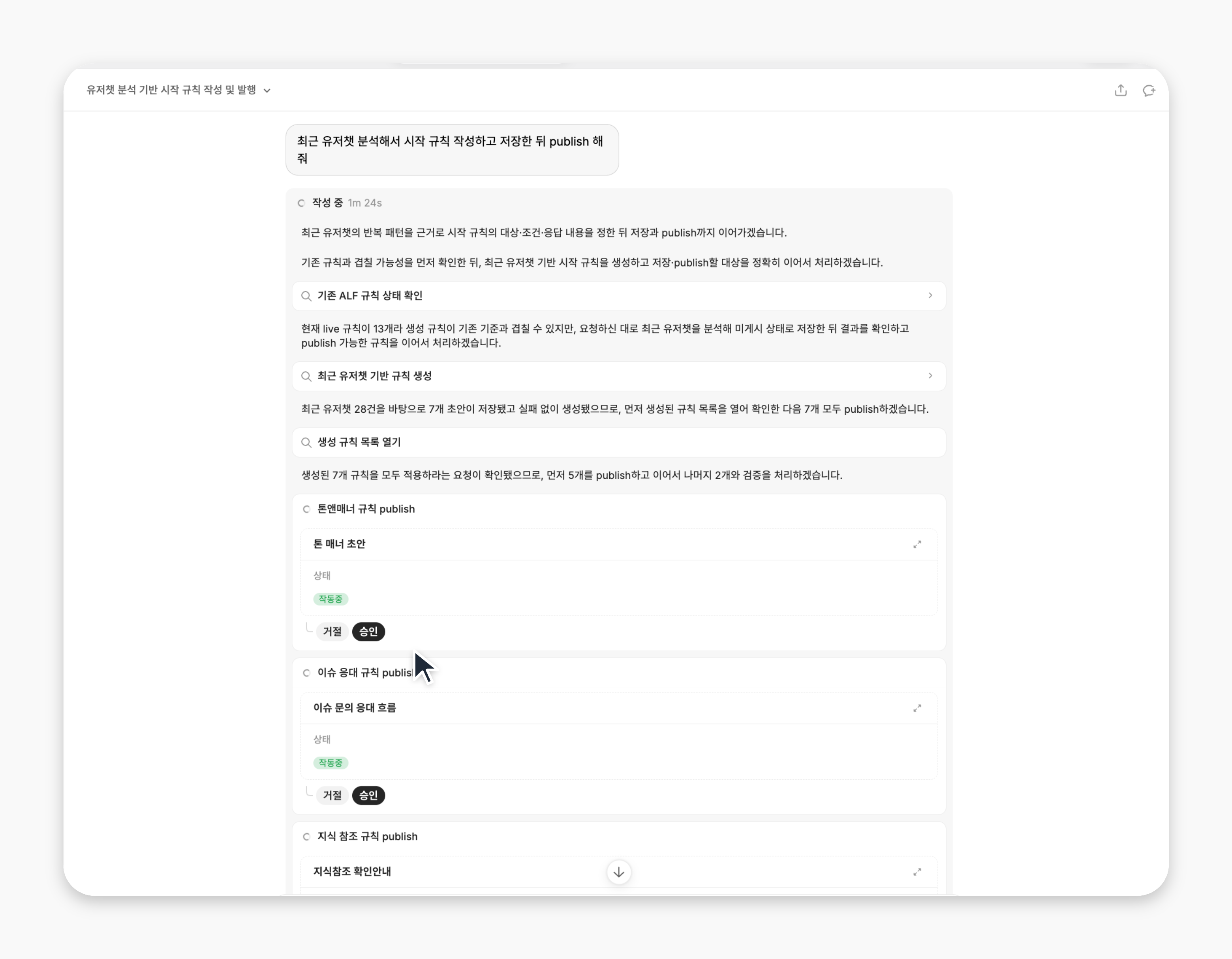
ALF가 어떤 톤앤매너로, 어디까지 답변할지 지시문을 설정해볼게요. CoS가 상담 내역을 분석해서 ALF 답변의 톤앤매너를 정하는 지시문을 만들어줘요.
⚡ CoS로 규칙 자동 작성하기
※ 버튼 클릭 후 참여 채널 목록이 보여진다면 설정할 채널을 선택해주세요.
※ 채널 선택 시 CoS에 자동으로 프롬프트가 적용되어요.
※ 채널 선택 시 CoS에 자동으로 프롬프트가 적용되어요.
4
[이커머스 전용] 주문·배송 문의 자동화하기
카페24, 아임웹, 고도몰, 네이버 스마트스토어 중 하나를 쓰고 있다면?
아래 버튼을 클릭해 보세요. CoS가 우리 채널에 알맞은 태스크를 찾아 실행시켜 줘요.
⚡ CoS로 앱태스크 자동 실행하기
아래 버튼을 클릭해 보세요. CoS가 우리 채널에 알맞은 태스크를 찾아 실행시켜 줘요.
※ 버튼 클릭 후 참여 채널 목록이 보여진다면 설정할 채널을 선택해주세요.
※ 채널 선택 시 CoS에 자동으로 프롬프트가 적용되어요.
※ 채널 선택 시 CoS에 자동으로 프롬프트가 적용되어요.
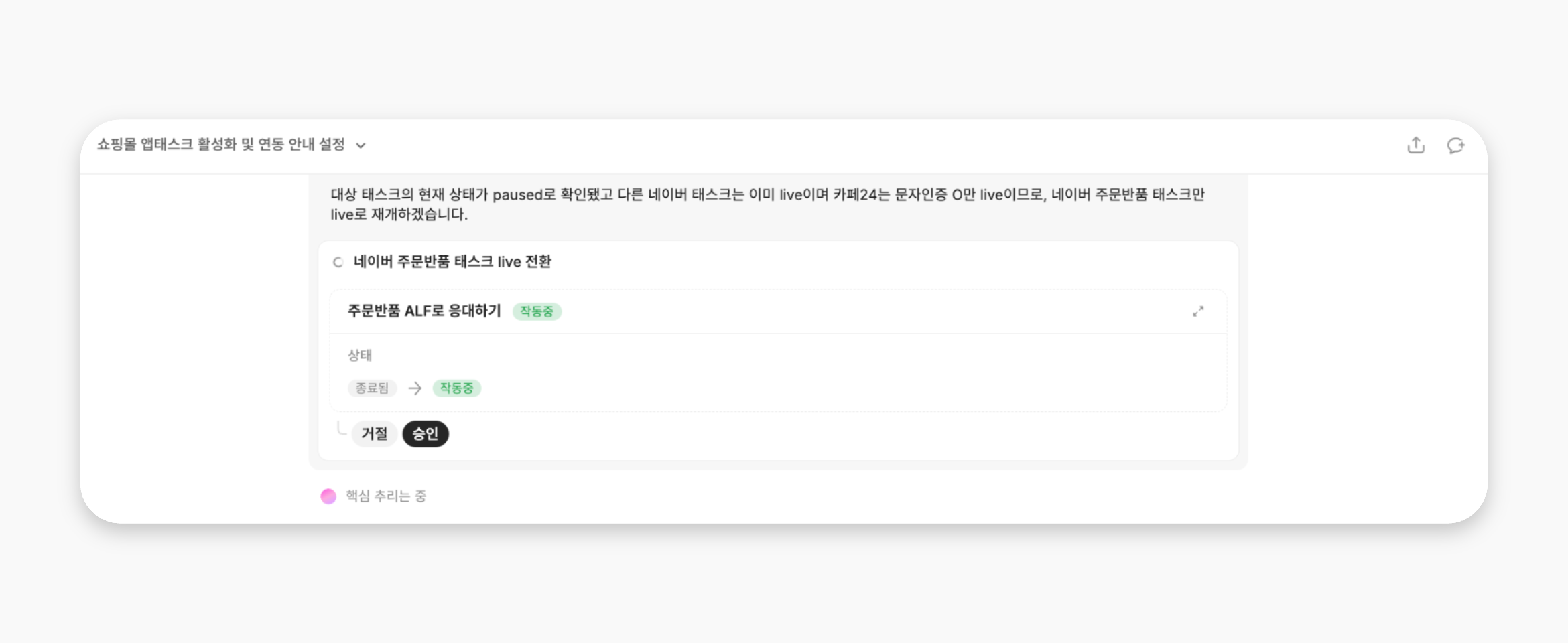
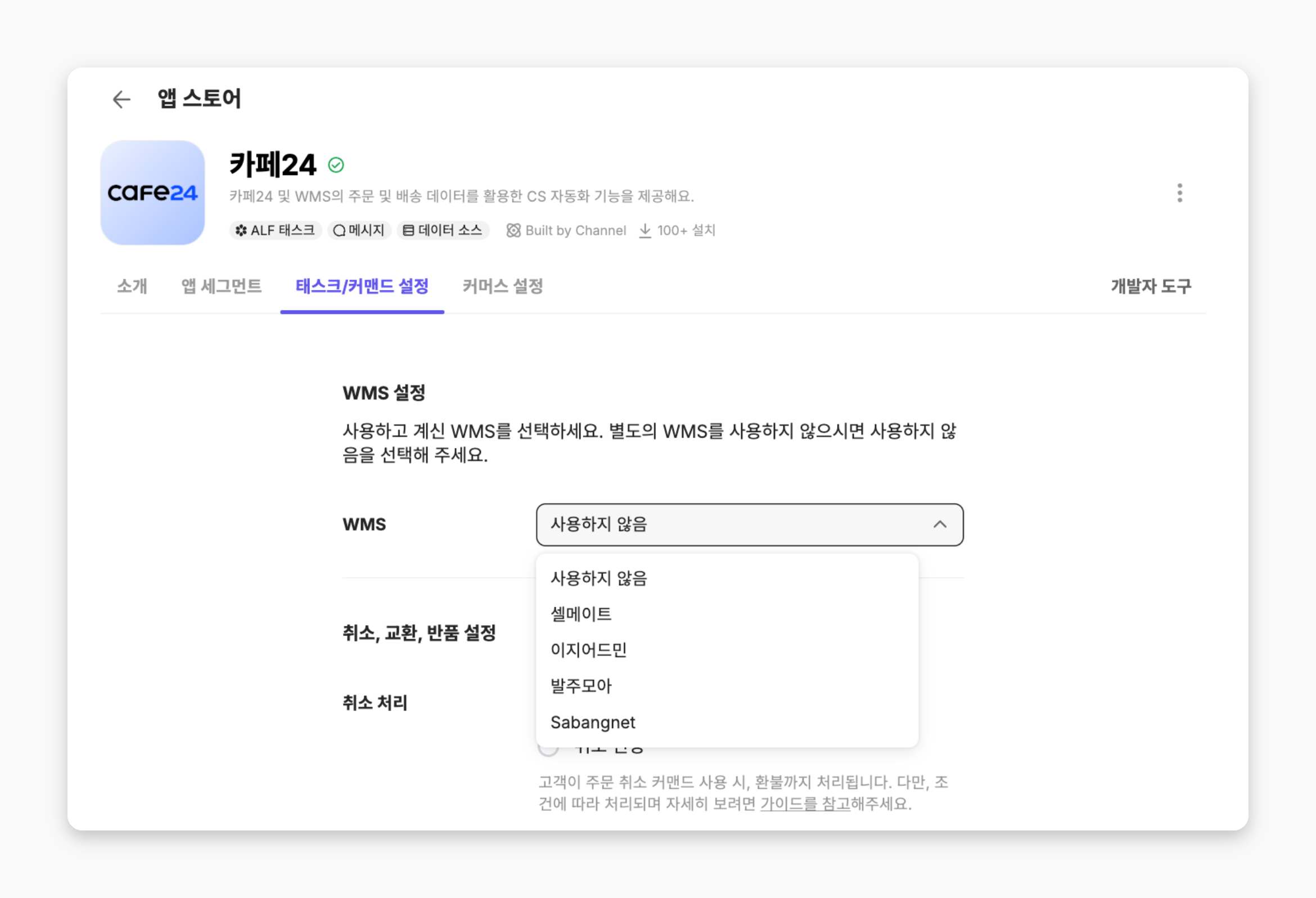
💡 Tip: 사용 중인 웹빌더사와 재고 관리 서비스(셀메이트, 이지어드민 등)를 연동하면 더 정확한 답변을 얻을 수 있어요! → 재고 관리 서비스 연동하기
재고 관리 서비스 연동 방법: 채널 설정 → 앱스토어 → 관련 앱 선택(카페24·아임웹·고도몰·네이버 스마트스토어) → [설정] 또는 [태스크/커맨드 설정] → WMS 설정
5
ALF 응대 전 미리 답변 확인하기
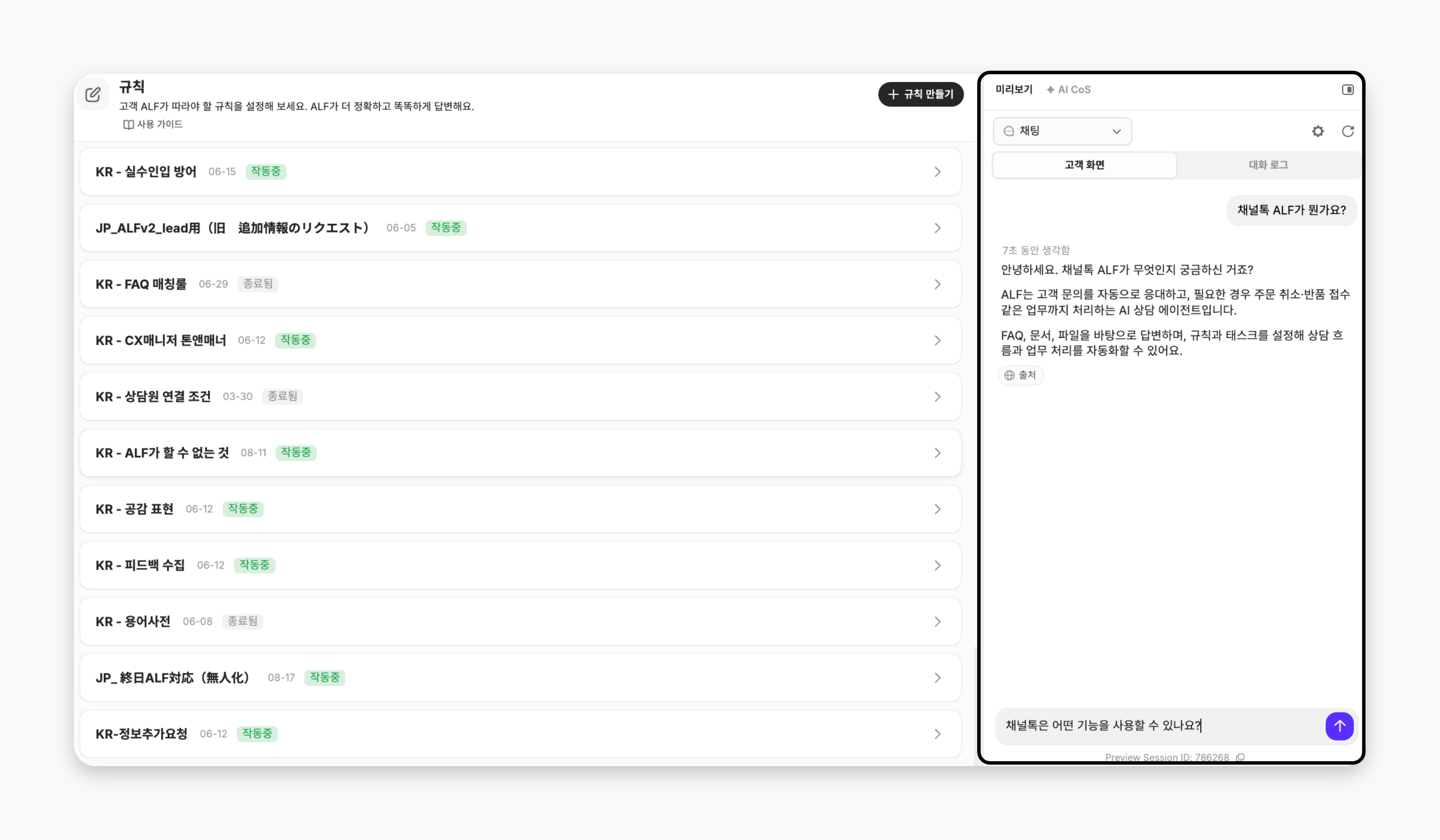
ALF가 실제 고객 응대를 시작하기 전에, 잘 답변하는지 미리 확인하세요. 미리보기 화면에서 실제 고객처럼 답변을 확인할 수 있어요.
4번에서 설정한 태스크는 이 화면이 아니라, 태스크 설정 화면 우측의 미리보기에서 질문해 테스트해 주세요. → 테스트 방법 보러가기
경로: 최상단 [고객] 메뉴 클릭 → 좌측의 꽃 모양 [서포트] 아이콘 클릭 → [규칙] 메뉴 클릭 → 우측 [미리보기] 에서 질문
6
ALF 최종 동작 시키기
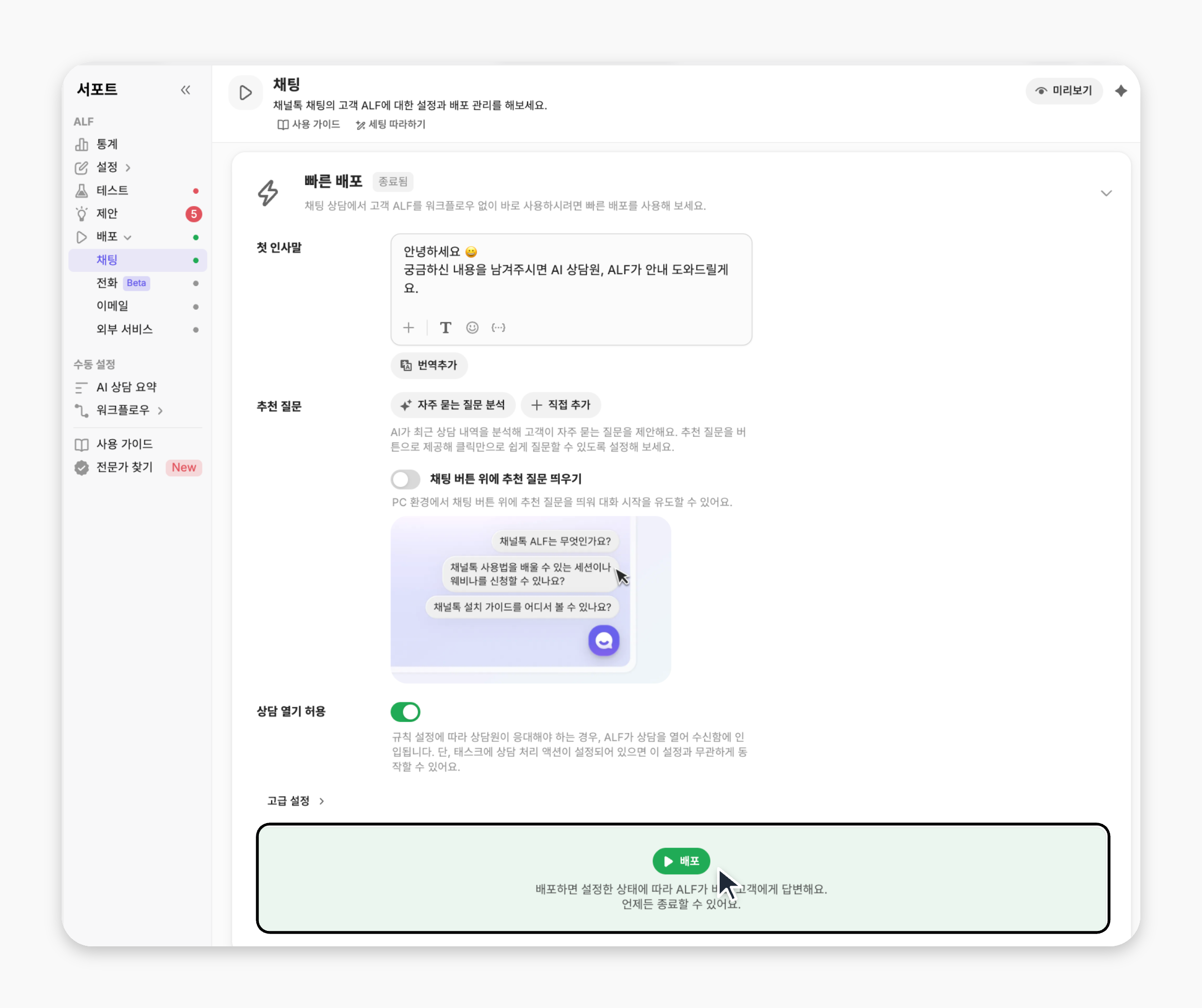
빠른 배포를 켜면 고객이 문의 시 ALF가 바로 답변하도록 설정할 수 있어요. 문의 채널(채팅·전화·카카오 상담톡·네이버 톡톡·이메일 등)별로 ALF가 동작하도록 설정할 수 있어요.
경로: 최상단 [고객] 메뉴 클릭 → 좌측의 꽃 모양 [서포트] 아이콘 클릭 → [배포] 메뉴 클릭 → 각 문의 채널 선택 가능 → [빠른 배포] → [배포] 버튼 클릭
💡 Tip: 처음에는 특정 페이지나 미운영시간에만 ALF가 응대하도록 좁은 범위부터 배포를 시작하면, 안심하고 운영해볼 수 있어요.
➊ 필터링 — ALF가 특정 페이지에서만 응대하도록 할 수 있어요. 페이지를 설정해 주세요.
• 경로: [서포트] → [배포] → [고급설정] → [필터링] → [필터 추가] → [상담 정보] → ‘상담 시작 페이지’ 입력
➋ 운영시간 설정 — ALF를 24시간 / 운영시간 / 미운영시간 중 원하는 시간에만 응대하도록 할 수 있어요. 응대할 운영 시간을 설정해 주세요.
• 경로: [서포트] → [배포] → [고급설정] → [스케줄링]
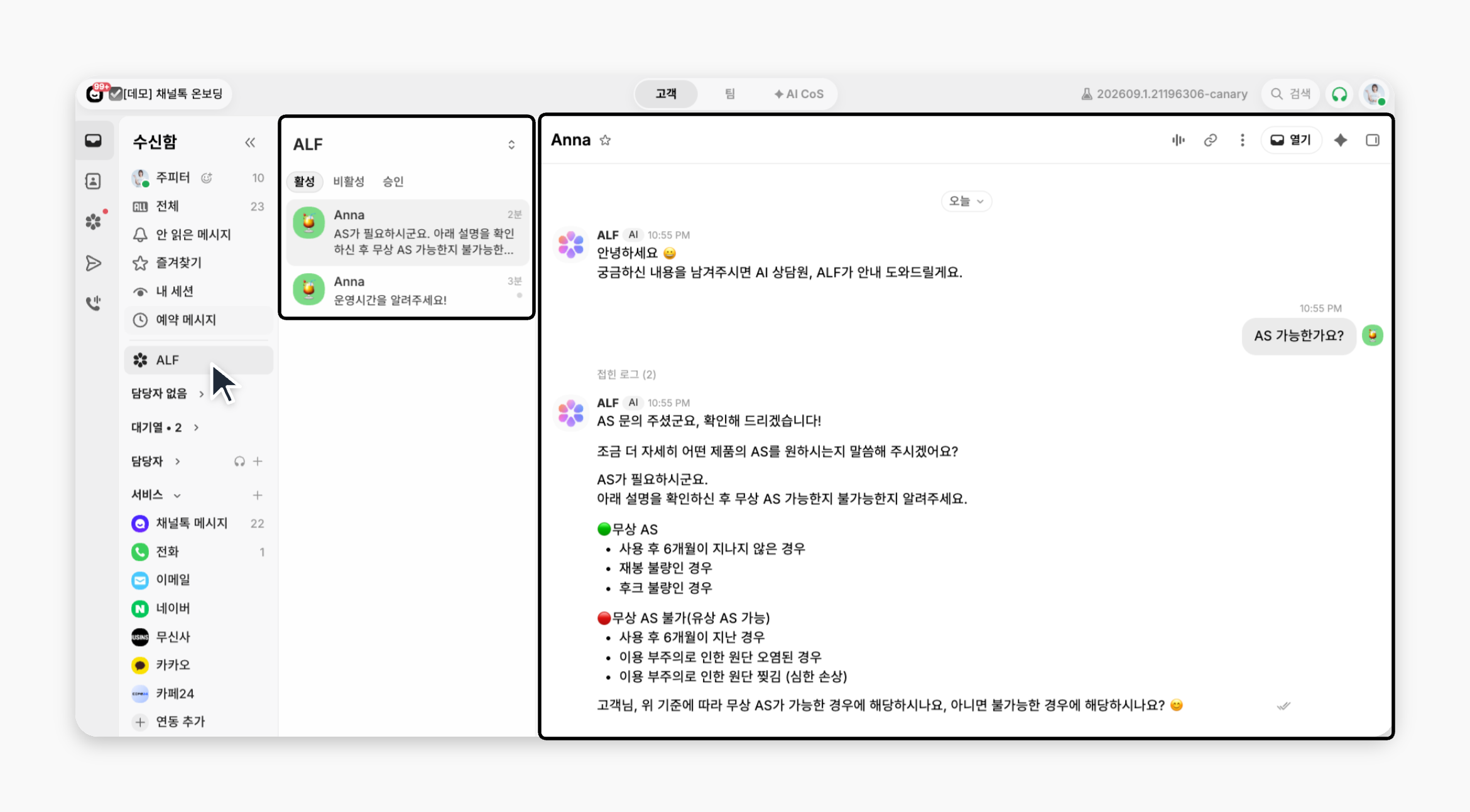
ALF가 응대하고 있는 상담을 실시간으로 모니터링 해보세요.
ALF 응대 후 상담사에게 연결되었다면, 수신함 ‘전체’ 또는 각 ‘서비스’ 탭(채널톡 메시지·이메일·카카오 등)에서 진행 중인 상담을 확인할 수 있어요.
경로: 최상단 [고객] 메뉴 → 좌측에 편지함 모양 [수신함] 아이콘 클릭 → 목록에서 [ALF] 탭 선택 → 활성 탭
- 지식 — ALF가 답변할 때 참고할 수 있는 문서를 ‘지식’이라고 불러요. CoS를 통해 ALF가 참고할 상담 가이드를 만들 땐 ‘지식’을 생성하라고 프롬프트를 입력해야 해요.
- 규칙 — ALF가 지켜야 할 응대 방식(말투·기준)을 ‘규칙’이라고 불러요. CoS에게 응대 톤이나 기준을 잡아 달라고 할 땐 ‘규칙’을 만들어 달라고 프롬프트를 입력해야 해요.
- 태스크 — 주문 조회·취소처럼 ALF가 실제 업무를 처리하는 자동 작업을 ‘태스크’라고 불러요. CoS에게 업무 자동화를 켜 달라고 할 땐 ‘태스크’를 켜 달라고 프롬프트를 입력해야 해요.
- 배포 — 만든 ALF를 실제 고객 상담에 켜는 걸 ‘배포’라고 불러요. CoS에게 ALF를 고객에게 켜 달라고 할 땐 ‘배포’해 달라고 프롬프트를 입력해야 해요.
- ALF 상담 가이드를 더 보완하고 싶다면: 지식 가이드
- ALF 답변 시 톤앤매너를 다듬고 싶다면: 규칙 가이드
- 주문 취소, 예약 같은 다양한 실제 업무를 ALF가 처리하게 하려면: 태스크 가이드
- ALF가 오답변이 발견되었다면: ALF 문제 해결 가이드, CoS로 ALF 문제 진단 가이드
REFERENCE
참고 자료
ALF 규칙과 태스크를 바로 적용할 수 있는 예시 모음이에요. 우리 팀 운영 기준에 맞게 다듬어서 사용하세요.
📋 규칙 예시
설정 경로 ㆍ [AI] → [설정] → [규칙] → [+ 규칙 만들기]
RULE 01
정보 추가로 요청하기
정확한 안내가 필요한 상황에 사용. 정보가 부족할 때 ALF가 재질문해서 의도를 명확화한 뒤 내부 지식으로 답변합니다.
[메인 규칙]
고객의 문의 내용이 불명확하거나 핵심 정보가 부족한 경우 임의로 해석하지 않고, 추가 질문을 통해 의도를 명확히 파악한 뒤 응대합니다.
[지시문]
고객 질문이
- 필요한 핵심 정보가 부족하거나 상황·요청 유형이 구체적이지 않은 경우
- 어떤 상품에 대한 질문인지 모호한 경우
- 단어나 키워드만으로 질문한 경우
- 내부 지식에서 찾을 수 없는 용어나 표현이 포함된 경우
임의로 해석하지 말고 어떤 점이 궁금한지 조금 더 구체적으로 설명해 달라고 요청합니다.
[유의 사항]
추가 질문 후에도 고객의 문의 의도가 모호한 경우 즉시 상담원에게 연결합니다.
RULE 02
ALF가 먼저 응대하기
고객이 상담원 연결을 요청해도 먼저 ALF가 빠르게 도와줄 수 있도록 자연스럽게 안내. 강한 불만 표현 시에는 즉시 상담원 전환되도록 운영 기준에 맞게 조정하세요.
[메인 규칙]
불필요한 상담원 연결을 막고 ALF가 먼저 응대합니다.
[지시문]
- 고객이 상담 시작과 동시에 상담원 연결을 요구하는 경우 (아래 예시 참고)
이 경우 즉시 상담원에게 연결하지 않고, 아래와 같은 기조로 응대합니다.
"저는 빠르고 친절한 AI 상담원 ALF입니다. 저와 상담하시면 대기시간 없이 궁금하신 점을 즉시 해결할 수 있어요. 우선 궁금한 내용을 조금 더 말씀해주시면 빠르게 확인해드리겠습니다."
- 상담을 시작하는 시점이 아니라, 상담 도중에 상담원 연결을 요청할 경우
"앞서 안내드린 내용 중 추가 설명이 필요한 부분이 있나요? 말씀해주시면 제가 부연 설명 해드리겠습니다." 라는 맥락으로 답변합니다.
[예시]
- "상담원 연결해주세요"
- "매니저 연결해주세요"
- "직원/사람이랑 얘기하고 싶어요"
- "AI 말고 상담원 주세요"
[유의사항]
고객이 화가 났거나 불편/불만을 강하게 표현하는 경우 즉시 상담원에게 연결합니다.
RULE 03
상담원 연결 조건
ALF가 응대하기 어려운 문의나 상황을 미리 정해두고 적절한 타이밍에 상담원으로 자연스럽게 연결하는 규칙. 고객 불만이나 내부 지식 부재 등은 운영 기준에 맞게 조정하세요.
[메인 규칙]
아래와 같은 경우, 예외적으로 바로 상담원 연결을 진행합니다.
[지시문]
- 고객이 불량, 환불 문의를 하는 경우 바로 상담원을 연결합니다.
- 고객이 2번 이상 불편/불만을 강하게 표현하거나, 부정적인 감정이 강하게 드러나는 경우 즉시 상담원에게 연결합니다.
- 내부 지식에서 정보를 찾을 수 없는 경우, "도와드리지 못해서 죄송하다"는 한계 안내 대신 "상담원과 연결해서 확인받으시겠어요?"라고 먼저 물어봅니다. 고객이 연결을 원한다고 답변하면 즉시 상담원에게 연결합니다.
⚙️ 태스크 예시
설정 경로 ㆍ [ALF] → [설정] → [태스크] → [+ 태스크 만들기] → 우측 상단 더보기 (⋮) → [가져오기] → 파일 선택 → 덮어쓰기
코드 작성 없이 활용할 수 있는 태스크 예시예요. 특정 문의가 인입되면 설정한 시나리오대로 ALF 응대가 자동 진행됩니다. JSON 파일을 다운받아 그대로 가져오기하면 바로 사용 가능해요.
TASK 01
쿠폰 요청하기
고객이 쿠폰 요청 문의를 하는 경우, VIP 고객인 경우에만 쿠폰 코드를 자동으로 전달하는 태스크입니다.
① 태스크 예시 파일 다운받기
쿠폰 요청 시 쿠폰 코드 전달하기.json
5.7KB
② 태스크 설정 영상 가이드로 따라해보기
쿠폰 적용 방법 영상 가이드 보러가기
📢 마케팅 활용 예시
GLOSSARY
채널톡 용어 사전
표제어를 누르면 채널톡 공식 사용 가이드로 이동해요. 교육에 자주 나오는 용어를 정리했어요.
ALF · CoS
채널톡의 AI 기능은 고객 상담을 돕는 AI 에이전트 ALF와 팀 멤버의 업무를 돕는 AI 비서실장 CoS로 나눠집니다.
- ALF↗AI AGENT
- 고객 상담창고객 상담을 도와주는 채널톡의 AI 에이전트입니다. 상담창에서 고객의 문의에 자동으로 답변해주고, 주문 조회나 취소 같은 처리도 직접 실행합니다.
- CoS↗CHIEF OF STAFF
- 채널웍스팀 멤버의 업무를 돕는 채널톡의 AI 비서 기능입니다. 채널웍스(채널톡 관리자 화면) AI CoS 대화 탭에서 CoS에게 대화 형식으로 질문하면 채널톡 세팅부터 데이터 분석까지 효율적으로 업무를 처리할 수 있도록 도와줍니다.
 ALF 설정
- 지식↗KNOWLEDGE
- ALF가 답변 시 참조할 수 있는 모든 자료(문서, 파일 등)를 모아 관리하는 공간입니다. 지식 자료는 도큐먼트, 엑셀, PDF, 웹사이트 등 다양한 유형으로 업로드하여 관리할 수 있습니다. 지식에 등록되지 않은 내용은 ALF가 답변하기 어렵습니다.
- 규칙↗RULES
- ALF가 답변 시 따라야 할 지시문(프롬프트)입니다. 응대 톤앤매너, 고객 컴플레인 시 대응 방법 등 응대 기준을 규칙으로 설정해 두면 답변 시 적용됩니다. 규칙마다 조건을 걸어 문의 유형, 고객 정보, 상황에 따라 다른 규칙 적용이 가능합니다.
- 태스크↗TASK
- 고객이 자주 요청하는 업무를 특정 시나리오 흐름대로 ALF가 자동으로 처리할 수 있도록 도와주는 기능입니다. 태스크를 통해 단순 질의응답을 넘어 주문 조회, 주문 취소, 반품 접수와 같은 실제 업무 처리까지 가능합니다.
- 배포↗PUBLISH
- ALF 기본 세팅이 완료되면 고객과 ALF가 만날 수 있도록 배포 설정이 필요합니다. 배포가 완료되어야만 고객 문의에 ALF가 답변할 수 있어요.
 워크플로우
시나리오를 만들어 상담의 시작부터 끝까지 자동화할 수 있는 기능입니다.
- 워크플로우↗WORKFLOW
- 상담의 시작부터 끝까지 정해진 시나리오대로 자동화할 수 있는 기능입니다. 상담 시작 전에 챗봇 워크플로우를 통해 상담을 효율화하고, 상담 진행 중 또는 종료 후에도 자동화 규칙을 통해 자동으로 안내 메시지를 전송하거나 상담 후처리 작업이 가능합니다. 워크플로우는 기본적으로 트리거, 필터링, 액션의 세 가지 단계로 구성됩니다.
- IVR 워크플로우↗IVR
- IVR(대화형 음성 응답)은 전화가 연결되기 전, 고객이 문의 유형을 선택하면 고객의 답변과 정보를 통해 적절한 상담원이나 팀에게 전화를 분배하는 기능입니다. IVR 워크플로우를 만들어서 전화 상담도 효율화해볼 수 있습니다.
- 트리거↗TRIGGER
- 워크플로우를 동작하게 하는 시작 조건입니다. ‘새 상담을 시작할 때’, ‘상담이 종료되었을 때’처럼 어떤 상황에서 워크플로우가 작동하도록 설정할지 선택할 수 있어요. 하나의 워크플로우에는 하나의 트리거만 설정이 가능합니다.
- 단계↗STEP
- 트리거가 작동한 뒤, 액션이 실행되는 각 구간입니다. 한 단계 안에 여러 액션을 담을 수 있고, 단계를 이어 붙여 상담이 흘러가는 순서를 만듭니다.
- 액션↗ACTION
- 단계 안에서 실제로 실행되는 개별 동작입니다. 고객과의 상담창 화면에 보여지는 액션에는 메시지 보내기, 선택 버튼 보여주기(응답 버튼), 정보 입력받기(입력폼) 등이 있고, 뒷단에서 처리되는 액션에는 상담 분류하기(상담 태그), 담당자 배정하기(팀 배정) 등이 있습니다.
 미트
채팅 상담 대신에 전화 상담으로 이야기해야 할 때
- 미트↗MEET
- 채널톡에서 고객과 통화하는 기능을 묶어 부르는 이름입니다. 전화 미트, 음성 미트, 영상 미트 세 가지가 있고, 채널톡 070 번호를 사용하는지 여부에 따라 전화 미트와 음성/영상 미트로 구분됩니다.
- 전화 미트↗CALL
- 070 전화번호채널톡에서 070 번호를 발급받아 실제 전화처럼 고객과 통화하는 기능입니다. 고객은 채널톡 앱을 설치하지 않아도 이 번호로 고객센터에 전화할 수 있고, 상담원은 채널톡 앱이 설치된 기기(PC·모바일)에서 전화를 걸고 받을 수 있어요. 기존에 쓰던 물리 전화기를 연동해 걸고 받는 것도 가능합니다.
- 음성 미트↗VOICE MEET
- 상담창상담 중인 채팅창에서 바로 음성 통화를 거는 기능입니다. 카카오톡 보이스톡처럼 인터넷으로 연결되기 때문에 전화번호를 주고받을 필요가 없습니다.
- 영상 미트↗VIDEO MEET
- 상담창음성 미트와 같은 방식으로 채팅창에서 걸되, 영상까지 함께 연결되는 기능입니다. 상담원과 고객이 서로 얼굴을 보거나 화면을 봐야 할 때 씁니다.
LEARN
학습 자료
📖 이렇게 복습해 보세요! 교육 이후에도 혼자서 학습하고 성장할 수 있도록 채널톡이 제공하는 3가지 학습 공간을 안내해요.
오늘 배운 내용은 러닝 센터 ㆍ 기초 온보딩 교육 파트에서 영상으로 다시 학습할 수 있어요.
놓친 내용이나 더 깊이 보고 싶은 부분을 자유롭게 골라서 복습해 보세요.
FEEDBACK
교육 만족도 조사
오늘 교육은 어떠셨나요? 솔직한 의견을 들려주시면 더 나은 교육으로 발전할 수 있어요.
교육 만족도 조사 참여하기
Feedback Survey
오늘 받은 교육에 대한 후기를 남겨주세요.
여러분의 피드백이 다음 교육에 직접 반영됩니다.
여러분의 피드백이 다음 교육에 직접 반영됩니다.
- 약 3분 소요
- 채널톡 워크플로우로 간편 응답
- 다음 교육 개선에 직접 반영
CERTIFICATE
수료증 발급
이름과 날짜를 입력하고 수료증 PDF 발급을 누르면 수료증이 PDF로 저장됩니다. 발급 번호는 발급 순서대로 자동으로 부여됩니다.
버튼을 누르면 수료증이 PDF 파일로 바로 다운로드됩니다.

기초 온보딩 워크샵 수료
2026. 7. 28
이름
위 사람은 채널톡에서 진행한 기초 온보딩 워크샵을 수료하였으므로 이 증서를 수여합니다.
Granted by Channel Corporation on July 28, 2026
Certificate ID: CH-OB-000
Certificate ID: CH-OB-000